

Apple Intelligence(アップルインテリジェンス)とは何か
Apple IntelligenceはAppleが開発したAIシステムで、MacをはじめiPhoneやiPadに統合されています。文章作成や画像生成、音声アシスタントなど、日常的に使うさまざまな場面でAIがサポートしてくれる機能です。✨
Mac向けAI機能の基本概念
Apple IntelligenceはMacに組み込まれた統合型のAIシステムです。
単独のアプリではなく、メール、メモ、写真など普段使っているアプリ全体に自然に溶け込んでいます。たとえばメールを書くときに文章を校正してくれたり、写真アプリで探したい画像を言葉で説明すれば見つけてくれたりします。
M1チップ以降を搭載したMacで利用でき、2025年4月から日本語にも対応しました。特別な操作をしなくても、システム設定でオンにするだけでMac全体でAI機能が使えるようになります。ChatGPTとの連携も可能で、より高度な質問にも答えてもらえます。
【大事】プライバシーを守る仕組み
Apple Intelligenceの最大の特徴は、プライバシー保護を最優先に設計されている点です。
多くのAI処理はMac本体の中だけで完結するため、あなたの個人情報が外部に送信されません。たとえば写真の編集やテキストの校正は、すべてMacのチップ内で処理されます。より複雑な処理が必要な場合のみ、Appleの専用サーバーを使いますが、この「プライベートクラウドコンピューティング」という仕組みでは、データは処理後すぐに削除され保存されません。あなたのリクエストにのみ使われ、AIの学習には一切利用されない設計です。
MacでApple Intelligenceを使う3つのメリット
Apple Intelligenceを使うと、まず作業効率が大幅に向上します。
長いメールを一瞬で要約したり、文章を自動で校正してくれるので、資料作成の時間が短縮できます。
次に、直感的な操作で使えるのも魅力です。難しい設定や専門知識は不要で、普段使っているアプリの中で自然にAI機能が利用できます。
そして何より、プライバシーが守られながら最新のAI技術を体験できる点が大きなメリットです。データが外部に流出する心配なく、安心してビジネスでも個人でも活用できます。
Apple Intelligence 対応機種
Apple IntelligenceをMacで使うには、特定のチップを搭載したモデルが必要です。ここでは各機種の対応状況と、お使いのMacが対応しているかを確認する手順を詳しく解説します。
M1チップ以降が必須条件
Apple IntelligenceはM1チップ以降を搭載したMacで利用できます。
これはAppleのAI機能を快適に動かすために必要な処理能力があるためです。Mシリーズのチップがすべて対象になります。macOS Sequoia 15.1以降とデバイスに7GBの空き容量も必要です。
2020年11月以降に発売されたMacであれば、多くのモデルが対応しています!
Intel製のチップを搭載した古いMacは非対応となるため注意が必要です。
MacBook対応モデル一覧
MacBook Air対応モデル
- MacBook Air(M1、2020年)
- MacBook Air(M2、2022年)
- MacBook Air(M3、2024年)
MacBook Pro対応モデル
- MacBook Pro 13インチ(M1、2020年)
- MacBook Pro 14インチ(M1 Pro/M1 Max、2021年)
- MacBook Pro 16インチ(M1 Pro/M1 Max、2021年)
- MacBook Pro 13インチ(M2、2022年)
- MacBook Pro 14インチ・16インチ(M2 Pro/M2 Max、2023年)
- MacBook Pro 14インチ・16インチ(M3/M3 Pro/M3 Max、2023年)
iMac・Mac mini対応モデル一覧
iMacとMac miniもM1以降のモデルがApple Intelligenceに対応します。 デスクトップ型Macの対応機種は以下です。
iMac対応モデル
- iMac 24インチ(M1、2021年)
- iMac 24インチ(M3、2023年)
Mac mini対応モデル
- Mac mini(M1、2020年)
- Mac mini(M2/M2 Pro、2023年)
Mac Studio対応モデル
- Mac Studio(M1 Max/M1 Ultra、2022年)
- Mac Studio(M2 Max/M2 Ultra、2023年)
Mac Pro対応モデル
- Mac Pro(M2 Ultra、2023年)
自分のMacが対応しているか確認する方法
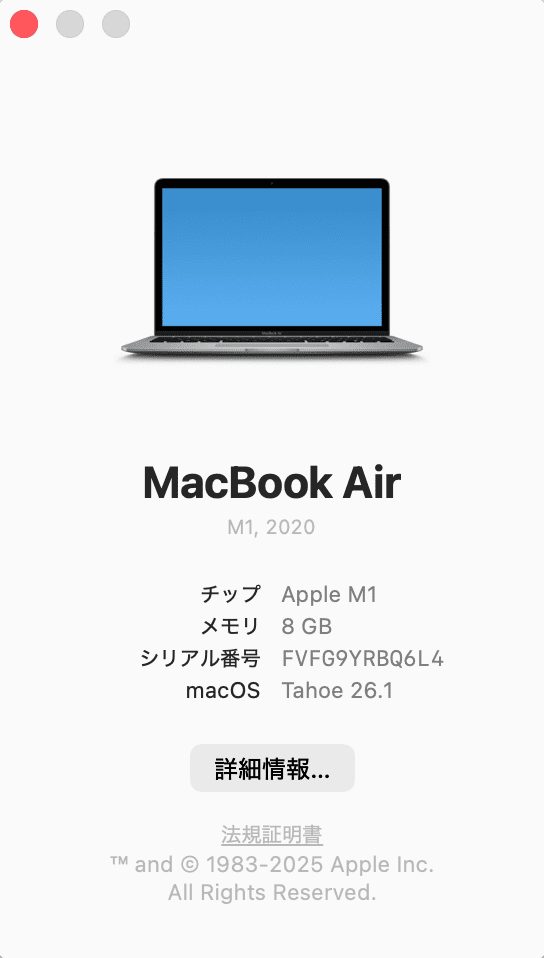
お使いのMacがApple Intelligenceに対応しているか確認するには、画面左上のAppleメニューから「このMacについて」を開きます。
表示された画面に「チップ」という項目があり、そこに「Apple M1」や「Apple M2」などと表示されていればAppleシリコン搭載のMacです!
Intelプロセッサの場合は「プロセッサ」と表示され、「2.3 GHz 8コアIntel Core i9」のような記載になります。チップの項目が確認できたら、M1以降であればApple Intelligenceが使えます。 また、同じ画面でmacOSのバージョンも確認でき、Sequoia 15.1以降が必要です。
MacでApple Intelligenceができること
Apple IntelligenceはMacの様々なアプリに組み込まれ、文章作成から画像生成まで幅広いタスクをサポートします。それでは、実際に使える主要な機能を詳しく紹介していきます!
Siriが賢くなる自然な対話機能
Apple Intelligenceにより、Siriはより自然で文脈に即した対話ができるようになりました。
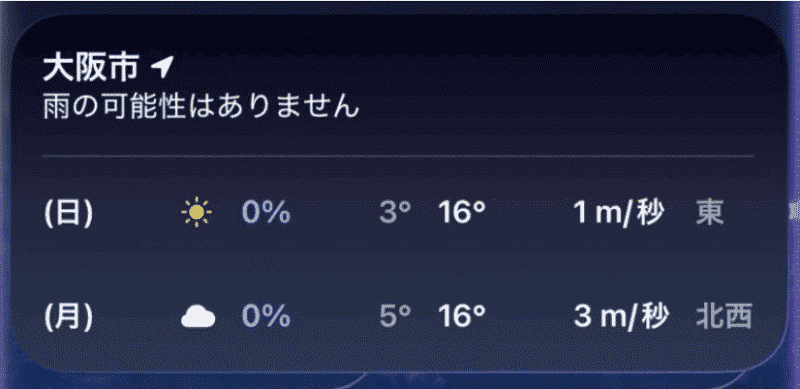
たとえば「今日の天気は?」と聞いた後に「明日は?」と続けて質問すると、Siriは天気について聞かれていることを理解して答えてくれます。言い間違えても内容を理解してくれるため、「アラームをセットして。いや、間違えた。15分のタイマーお願い」と言えば、正しく15分のタイマーを開始します。

天気の場合、2パターン用意してくれた!笑
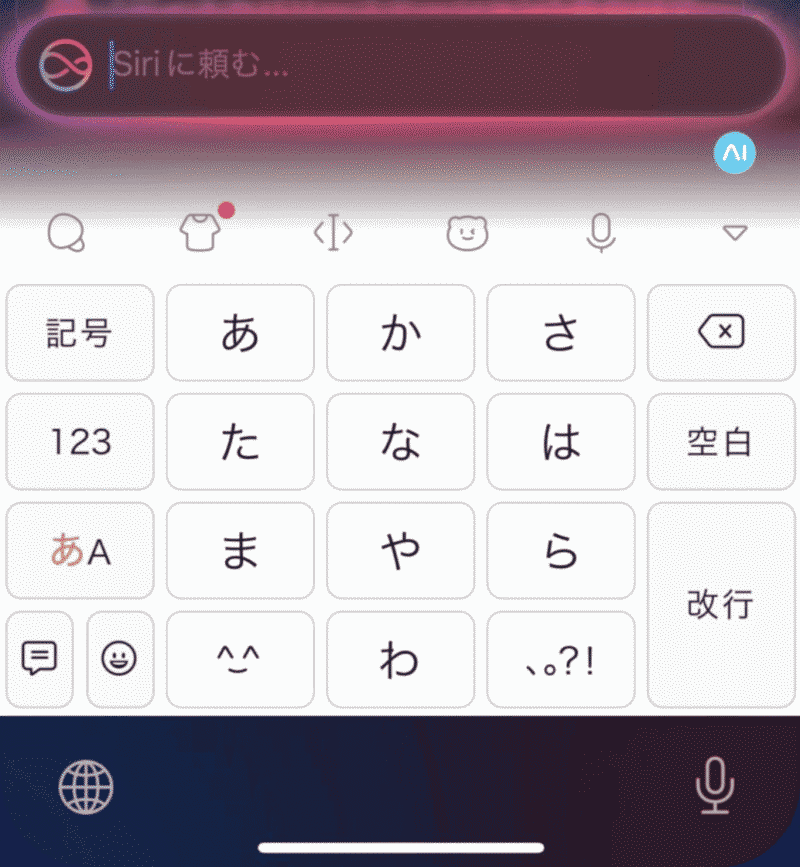
声を出せない場面では画面下部をダブルタップしてテキスト入力も可能です。
Apple製品の使い方を質問すれば、設定方法などを詳しく教えてくれます。
普段は消えてるけど、画面下タップすればこんなふうに出てくるよ!
作文ツールで文章を校正・書き直し・要約
作文ツールは文章を校正したり、同じテキストの異なるバージョンを作成して適切な表現や語調を探したりできます。
使い方は簡単で、テキストを選択してControlキーを押しながらクリックし、「作文ツールを表示」を選ぶだけです。「校正」をクリックすると文法やスペルミスをチェックし、「書き直し」では「フレンドリー」「プロフェッショナル」「簡潔」から語調を選べます。長い文章は「要約」や「要点」で短くまとめられ、「リスト」や「表」に整理することも可能です。
メール、メモ、Pagesなど、ほぼすべてのアプリで利用できるため、仕事でも日常でも活躍します。
バーっと書いた議事録メモなんかは、「要点」を使うのが一番わかりやすかった!
完璧ではないっぽいから、適宜修正は必要かも◎

Image Playgroundでオリジナル画像を生成
Image Playgroundでは、説明テキストやコンセプトを組み合わせて、数秒で画像を作成できます。
「宝石×魔法使い×クレオパトラ」のように説明を入力し、アニメ・イラスト・スケッチなどのスタイルを選ぶと、画像が生成されます。
写真ライブラリの人物を選んで画像に含めることもでき、最大6つの要素を組み合わせてオリジナル作品が作れます!
「ChatGPTスタイル」を選べば、さらに幅広いビジュアル表現も楽しめます。
アップル製品感がないところが高ポイント!
作成風景 ⤵︎ ※クリエイティブすぎてめっちゃ楽しい

メールの優先順位付けと要約機能
メールアプリでは、緊急のメールを優先表示したり、長いメールを要約したりできます。
受信トレイの上部に重要なメッセージが自動的に表示されるため、見逃す心配がありません。メールの内容は開かなくても要約が表示され、件名だけでは分からない詳細を素早く把握できます。
返信には「スマートリプライ」機能があり、メールの内容を理解した返信候補を提案してくれます。タップするだけで適切な返信が送れるため、メール対応の時間が大幅に短縮されます。
ただ、ビジネスシーンでは不足部分があったりするので、自分でチェックは必須だね!
写真アプリの自然言語検索とクリーンアップ
写真アプリでは、「北海道でスケボーに乗っている女の子」のように自然な言葉で写真を検索できます。
従来のように日付やアルバムで探す必要がなく、探したいシーンを言葉で説明するだけで該当する写真が見つかります。
また、「クリーンアップ」機能を使えば、写真の背景にある邪魔なものを削除できます。
これぞ、消しゴムマジック〜〜!!🪄✨(スミマセン)
たとえば観光地で撮った写真に写り込んだ通行人を消すことも可能です。
編集したい写真を開いて下の三本線から「クリーンアップ」をクリックし、削除したい部分をブラシするだけで、自然に背景が補完されます。思い出の写真をより美しく仕上げられる便利な機能です。✨
Apple Intelligence Mac設定方法
Apple IntelligenceをMacで使うには、OSのアップデートと簡単な設定が必要です。ここでは初めての方でも迷わず設定できるよう、手順を順番に解説していきます。
macOS Sequoia 15.1以降へアップデート
Apple Intelligenceを利用するには、macOS Sequoia 15.1以降へのアップデートが必須です。
画面左上のAppleメニューから「システム設定」を開き、「一般」→「ソフトウェアアップデート」を選択します。
利用可能なアップデートが表示されたら「今すぐアップデート」をクリックしてね。
また、デバイスに7GB以上の空き容量が必要です。
ストレージが不足している場合は、不要なファイルを削除してからアップデートしましょう!
※アップデートには30分から1時間程度かかることがあるため、時間に余裕があるときに実行するのがおすすめです。
言語の設定手順
Apple Intelligenceを日本語で使うには、「Apple IntelligenceとSiri」設定内で言語が「日本語」に設定されていることの確認が必要です!
システム設定
「一般」→「言語と地域」→「優先する言語」
「言語」の項目が日本語になっているか確認する。
Siriの言語設定
「Apple IntelligenceとSiri」→「言語」
「言語」の項目が日本語になっているか確認する。
これらの設定が正しくないと、Apple Intelligenceが正常に動作しない場合があります。
Apple Intelligence 機能を有効化する方法
システム設定から「Apple IntelligenceとSiri」をクリックし、「Apple Intelligence」のトグルをオンにすることで各機能が利用可能になります。
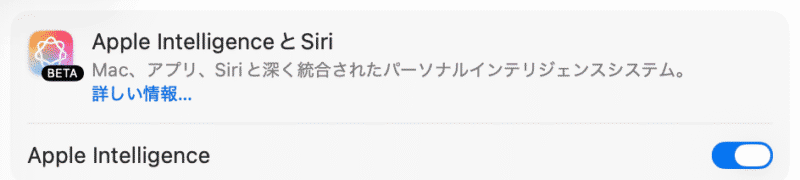
初めて有効化する場合は「Apple Intelligenceをオンにする」というボタンが表示されるので、クリックしてください。
※手動でオンにしない限りはAI機能が活用されることはありません!
有効化すると、Mac全体でApple Intelligenceの機能が使えるようになります。
Siriが起動したときに画面の四隅が虹色に光るアニメーションになっていれば、Apple Intelligenceが正常に動作している証拠です。
このモーションめっちゃ可愛いよね〜〜
Apple IntelligenceでChatGPTを使う方法
Apple IntelligenceはChatGPTと連携でき、より高度なAI機能が使えるようになります✨
ここではChatGPT拡張機能の設定から具体的な活用方法まで、詳しく解説していきます。
ChatGPT拡張機能の設定手順
システム設定アプリに移動して「Apple IntelligenceとSiri」をクリックし、「拡張」の下にある「ChatGPT」を選択します。

「ChatGPT >」クリックすると、利用方法を選択する画面が表示されます。
既存のアカウントを使用する場合は「ChatGPT アカウント」でサインインをしましょう。 アカウントなしで使う場合はサインインをしないか、もしくはサインアウトをしましょう。
アカウントなしで使う場合の注意点
ChatGPTアカウントがなくてもApple Intelligence経由で基本機能を利用できますが、リクエストはChatGPTのチャット履歴に保存されないので注意が必要です!
まとめ
Apple Intelligence(Mac版)の使い方をマスターしよう
AIをただ"使う”のではなく“使いこなす側”になろう
全部をマスターしなくても大丈夫です。「必要に応じて、AIを活用する」ことが重要なのです!
MacでApple Intelligenceを使い始めるには、
- M1チップ以降とmacOS Sequoia 15.1以降確認する
- 作文ツールやImage Playground、Siriを使って確かめてみる
- ChatGPTと連携してみる
ことから、やってみましょう!
何より、プライバシー保護を最優先に設計されているため、安心して業務でも活用できる点が魅力です。✨
ぜひ今日から使ってみて、Macでの作業をよりスマートにしていくよーー!